Любой чертеж может быть разбит на простейшие элементы, которые в Автокад называются примитивы. И первый примитив, с которым мы познакомимся, называется отрезок.
В этом уроке мы рассмотрим следующее:
Как рисовать отрезки нужной длины и в нужном направление;
Как изменить длину отрезка в Автокаде;
Как изменить длину нескольких отрезков Автокаде;
Создание отрезка программным путем на языке LISP.
Команду отрезок можно запустить несколькими способами:
1) Набрать на клавиатуре ОТРЕЗОК (большими или маленькими буквами – это не важно) и нажимаем <Enter>. Причем в последних версия Автокад достаточно набрать только ОТ. Когда вы набираете команду с клавиатуры, при наборе первых букв от командной строки открывается список команд, и если в нем подсвечена нужная вам команда, то дальше ее набор можно не делать. В нашем случаи набираем ОТ и нажимаем <Enter>. Также вместо команды ОТРЕЗОК можно набрать _LINE;
2) Подвести указатель мыши на команду отрезок на панели «Рисование» и щелкнуть левой кнопкой мыши;
Если чуть дольше подержать указатель мыши, то всплывет более подробная подсказка.
Большинство пользователей используют второй способом.
После того, как мы запустили команду, в командной строке появиться запрос: «ОТРЕЗОК Первая точка :», который просит нас задать первую точку отрезка.
Самый простой способ задание точки отрезка – это указать ее в рабочем поле Автокада и нажать на левую кнопку мыши. При выборе точки, можно ориентироваться на координаты в левом нижнем углу.
После задания первой точки Автокад выдаст следующий запрос: «ОТРЕЗОК Следующая точка или [оТменить] :».
Это означает, что либо нужно указать следующую точку отрезка, либо выбрать опцию, указанную в квадратных скобках. В качестве опции Автокад предлагает команду «Отменить», которая отменяет ранее заданную точку (т.е. переходит на шаг назад). Для того, чтобы применить опцию, нужно на клавиатуре набрать букву опции, написанную в верхнем регистре (в нашем случаи это «Т») и нажать <Enter>. Если так сделать, Автокад отменить только, что указанную точку и снова выдаст запрос: «ОТРЕЗОК Первая точка :»
Если вы указали следующую точку, то на экране появится отрезок и Автокад выдаст следующий запрос: «ОТРЕЗОК Следующая точка или [оТменить] :».
Это означает, что вы можете продолжать рисовать отрезки, образуя на экране ломаную линию. После того, как вы укажите третью точку, Автокад выдаст следующий запрос: «ОТРЕЗОК Следующая точка или [Замкнуть/оТменить] :».
Теперь в запросе появилась еще одна опция «Замкнуть”. Чтобы ее выбрать, вводим с клавиатуры «З» (не важно в каком регистре) и нажамаем <Enter>. Автокад соединит отрезком последнюю указанную точку с начальной точкой первого отрезка и завершить выполнение команды.
Если указать следующую точку, Автокад продолжить рисовать ломаную и снова выдаст запрос: «ОТРЕЗОК Следующая точка или [Замкнуть/оТменить] :». Для того, чтобы завершить команду отрезок нажмите клавишу <Enter>. Разумеется, нажать на <Enter> мы могли уже после указания второй точки. Тогда был бы нарисован всего один отрезок.
Есть и другой способ завершения команды. Вместо <Enter>, когда указатель мыши находится в рабочем поле, нажать на правую кнопку мыши. Появиться контекстное меню, в котором можно выбрать следующий шаг выполнения команды (наводим указатель мыши на нужный пункт в контекстном меню и нажимаем левую кнопку мыши).
При выборе «Ввод» произойдет завершение команды (равносильно нажатию <Enter> на клавиатуре). При выборе «Отмена», Автокад прервет выполнение команды (в данном случаи это равносильно пункту «Ввод»). Пункты «Замкнуть» и «Отменить» равносильно одноименным опциям рассмотренным выше.
Кроме выше сказанного любую команду Автокад можно прервать нажатием на клавиатуре клавиши <Esc>.
Если нажать <Enter> вместо указания второй точки. Автокад завершить выполнения команды, не нарисовав ни одного отрезка. Если нажать <Enter> вместо указания первой точки, то в качестве нее будет принята конечная точка последнего нарисованного отрезка.
Мы рассмотрели способ задание точки отрезка при помощи мыши. Но он не является единственным. Координаты точек отрезка также можно задавать с клавиатуры. Давайте снова запустим команду «ОТРЕЗОК».
После того, как появиться запрос: «ОТРЕЗОК Первая точка :», вводим
100, 50.5
И нажимаем <Enter>
Таким образом мы задаем координаты первой точки (X1=100; Y1=50.5). Запятая является разделителем координат X и Y, а точка отделяет целую часть от дробной.
При запросе: «ОТРЕЗОК Следующая точка или [оТменить] :», вводим
400, 200
Это координаты второй точки (X2=400; Y2=200).
Нажимаем <Enter> . Автокад нарисует отрезок между первой и второй точкой и запросит следующую: «ОТРЕЗОК Следующая точка или [оТменить] :».
Вводим координаты третьей точки и Автокад нарисует ломаную или нажимаем <Enter> для завершения команды.
Когда мне нужны точные размеры и направления отрезков, я обычно включаю полярное отслеживание. Предварительно настроив его. Для того, чтобы настроить полярное отслеживание находим одноименную кнопку, расположенную в самом низу слева. Включать и выключать полярное отслеживание можно щелкая левой кнопкой мыши на этой кнопки или нажимая клавишу F10.
Далее:
1) Помещаем на нее указатель мыши и щелкает правую кнопку;
2) Выбираем пункт настройка и щелкаем левой кнопкой мыши;
3) Откроется окно режимы рисования на вкладке отслеживание.
Здесь нам нужно задать шаг углов. Щелкаем левой кнопкой мыши по стрелке вниз и выбираем значение шага угла (для примера я выберу 45). Нажимаем кнопку ОК. Вы уже наверно заметили, что шаг угла можно было назначить и не входя в настройки. Но в окне режимы рисования мы можем назначить шаг угла, отличный от предлагаемых значений.
Теперь Автокад будет отслеживать направление рисование отрезка с шагом 45 градусов.
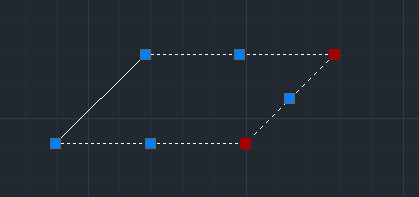
Давайте теперь попробуем нарисовать параллелограмм указанный на рис.1
1) Запускаем команду отрезок;
2) На запрос: «ОТРЕЗОК Первая точка :». В любом месте рабочего поля задаем первую точку. Появится запрос «ОТРЕЗОК Следующая точка или [оТменить] :»;
3) Вращая указателем мышки вокруг первой точки, находим направление 45 градусов.
Вводим на клавиатуре 200 и нажимаем <Enter>.
Автокад нарисует отрезок длиной 200 в направлении, образующем с Осю «X» 45 градусов. Снова появится запрос «ОТРЕЗОК Следующая точка или [оТменить]: »;
4) Находим направление 0 градусов.
Вводим на клавиатуре 300 и нажимаем <Enter>. Из второй точки Автокад нарисует отрезок длиной 300 в направлении, образующем с Осю «X» 0 градусов. Появится запрос «ОТРЕЗОК Следующая точка или [Замкнуть/оТменить]:»;
5) Находим направление 225 градусов.
Вводим на клавиатуре 200 и нажимаем <Enter>. Из третьей точки Автокад нарисует отрезок длиной 200 в направлении, образующем с Осю «X» 225 градусов. Появится запрос «ОТРЕЗОК Следующая точка или [Замкнуть/оТменить]:»;
6) Вводим с клавиатуры «З» и нажимаем <Enter>. Автокад проведет отрезок из четвертой точки в первую и завершит команду.
Чтобы изменить длину отрезка, щелкните по нему левой кнопкой мыши, так чтобы он выделился, и на нем появились ручки.
Затем щелкните по ручке, стой стороны, с которой хотите изменить длину, так чтобы она стала красной, и отведите курсор мыши в сторону удлинения (уменьшения). Введите с клавиатуры 100 и нажмите <Enter>.
Отрезок изменить свою длину в указанном направление на 100.
Если нам надо, переместить отрезок на заданную длину (например на 200). Выделите отрезок, щелкните по средней ручке, так чтобы она стала красной, и отведите курсор мыши в сторону желаемого перемещения. Затем введите с клавиатуры 200 и нажмите <Enter>.
Отрезок переместиться в указанном направлении на 200.
Чтобы изменить длину сразу нескольких отрезков, выделите их.
Затем нажмите клавишу <Shift>, и удерживая ее, щелкните по ручках, которые Вы хотите переместить. После того как все необходимые ручки выделены, отпустите клавишу <Shift> (если Вы случайно выбрали не ту ручку, нажмите клавишу <Shift>, и щелкните по ней – выбор отменится)
Теперь снова щелкните по одной из выделенных ручек и отведите курсор мыши в сторону удлинения (уменьшения). Введите с клавиатуры 100 и нажмите <Enter>.
Горизонтальные отрезки удлиняться, а наклонный переместиться на 100 в указанном направлении.
Если перемещать наклонный отрезок не надо, то выделить нужно, только горизонтальные отрезки. Чтобы отменить выделение одного отрезка, клавишу <Shift>, и удерживая ее, щелкните по выделенному отрезку – выделение отменится.
Нажмите клавишу <Shift>, и удерживая ее, щелкните по ручках, которые Вы хотите переместить. После того как все необходимые речки выделены, отпустите клавишу <Shift> . Затем снова щелкните по одной из выделенных ручек и отведите курсор мыши в сторону удлинения (уменьшения). Введите с клавиатуры 100 и нажмите <Enter>.
Удлиняться только горизонтальные отрезки. Наклонный останется на месте.
Чтобы снять выделение с отрезков, нажмите клавишу <Esc>.
Для тех, кому мало стандартных команд Автокад. Кто хочет создавать свои собственные команды, мы рассмотрим, как нарисовать отрезок при помощи языка программирования LISP. Давайте рассмотрим это пошагово:
1) Запускаем редактор Visual Lisp. Для этого на главном меню выбираем вкладку «Управление» и щелкаем на пункте «Редактор Visual Lisp»
2) В редакторе создаем новый файл: щелкаем на кнопку обведенную красным.
3) И в открывшимся окне набираем текст нашей программы или копируем его из окошка ниже.
Программный код:
(DEFUN c:my_otr (/ p1 p2 )  ; начало функции my_otr
     (setq p1 (getpoint "\nБудьте любезны укажите пожалуйста первую точку: ")) ;запрос точки
     (setq p2 (getpoint p1 "\nА теперь если Вас не затруднит вторую: "))  ;запрос точки
     (command "_line" p1 p2 "") ; рисуем отрезок
     (alert "УРА У МЕНЯ ВСЕ ПОЛУЧИЛОСЬ") ; выводим окно с сообщением
) ; окончание функции
4) Cохраняем нашу программу в удобном для вас месте. Я сохраняю ее в папке D:/MyLisp под именем «my_otr»
5) Загружаем нашу программу. Щелкаем по кнопке, выделенной зеленым.
Если программа набрана без ошибок. Ниже в окне «Консоль Visual LISP» появиться надпись о том, что наша программа загружена.
6) Переходим в Автокад. Вводим «my_otr» в командную строку и нажимаем <Enter>.
На первый запрос указываем первую точку, затем вторую. Автокад нарисует отрезок и выдаст окно с сообщением.
Вы наверно спросите, зачем нужна наша команда, рисующая отрезок. Когда в Автокаде уже есть такая же стандартная команда. Дело в том, что в своей программе вы можете за один сеанс нарисовать и более сложные фигуры, которых уже нет в Автокаде.
Если вам это интересно смотрите мой следующий урок: «Пример простой программы на AutoLISP».
Таким образом в этой уроки мы узнали:
Как рисовать отрезки нужной длины и в нужном направление;
Как изменить длину отрезка в Автокаде;
Как изменить длину нескольких отрезков Автокаде;
Создание отрезка программным путем на языке LISP.
Пишите в комментариях:
Все ли у вас получилось?;
Трудно ли было выполнить этот урок?;
Где у вас возникли трудности?
Я с удовольствием отвечу на все ваши комментарии.
Если вы хотите получать новости с моего сайта. Оформляйте подписку.
До новых встреч.
«Автор: Михаил Орлов»
Программа "Расчет профиля" создана в помощь инженерам-проектировщикам, работающих с профилями. Автор программы, читатель моего сайта:…
Любой чертеж может быть разбит на простейшие элементы, примитивы. В этом уроке мы познакомимся с…
Как нарисовать дугу в Автокаде? Для этого в программе Автокад существует несколько способов. В этом…
Любой чертеж может быть разбит на простейшие элементы, примитивы. В этом уроке мы познакомимся с…
В этой статье мы продолжим процесс автоматизации проектирования систем вентиляции. (далее…)
Одним из эффективных способов автоматизации процесса проектирования в Автокад, может послужить создание своих программ на…
View Comments
хорошо
Всё очень понятно и подробно, спасибо! ))
Но я решил пытаться нарисовать прямоугольник задав параметры ширина и высота получился не прямоугольник а "рамка" как для фотографии ))) Всё бы ничего но теперь всегда рисуется эта Рамка вместо прямоугольника =))) Как это отменить консоль пишет "Текущие режимы: Высота=40.0000 Ширина=100.0000" а как эти режимы отменить не понятно ))
2 Как всётаки нарисовать прямоугольник не через 2 точки а задавая ширину и высоту? и можно ли выбрать от какой вершины из 4 вставлять его (привязка)
Смотрите статью: http://acad-prog.ru/kak-narisovat-pryamougolnik-v-avtokade/
В твоей программе рисования отрезка свойства P1 и Р2 что означат конкретно? какие аргументы есть? координаты точек через ";" ? можно ли там также задавать угол и длину?
р1 и р2 - это переменные в которых хранятся координаты точек. Про углы смотрите статью: http://acad-prog.ru/kub/
Можно ли както перещелкивать свойства команд рисования без ввода их первых заглавных букв в консоль а кнопкой/ами?
Не совсем понял о чем идет речь. Пожалуйста, уточните.
Для тренировки набрал в автокаде программу для куба.Написано внизу-всё правильно.Но когда перехожу в автокад и пишу в командной строке me_kub.То в командной строке пишеться-неизвестная команда,недостаточно данных.Хотя я всё делал по вашему примеру.Что делать???
1) Там у меня mp_kub
Посмотрите, что у Вас в программе после "с:" - это и есть название команды, которое нужно написать в командной строке.
2) Возможно Вы не загрузили программу в Автокад (не нажали на кнопку "Загрузить активное окно редактора")