Периодически, время от время, по неизвестным мне причинам, у разных пользователей пропадает командная строка Автокад.
Что же делать, если у Вас пропала командная строка в Автокаде?
Самый простой и быстрый способ вернуть командную строку:
Это на клавиатуре нажать сочетание клавиш
Ctrl+9 (нажимаем клавишу Ctrl и удерживая ее, нажимаем 9)
Это сочетание клавиш включает (если она выключена), или выключает (если она включена) командную строку.
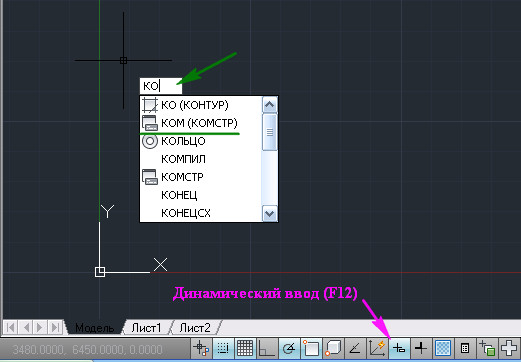
Некоторые пользователи, специально, выключают командную строку, чтобы увеличить рабочую область черчения. А команды вводят непосредственно в области черчения. Чтобы это было возможно, должен быть включен «Динамический ввод (F12)». В низу в строке состояния включите одноименную кнопку или нажмите F12 на клавиатуре. См. Рис. 1.
Конечно, сочетание клавиш Ctrl+9, не единственный способ управления командной строкой, но другие способы зависят от того в каком режиме рабочего пространства Вы работаете.
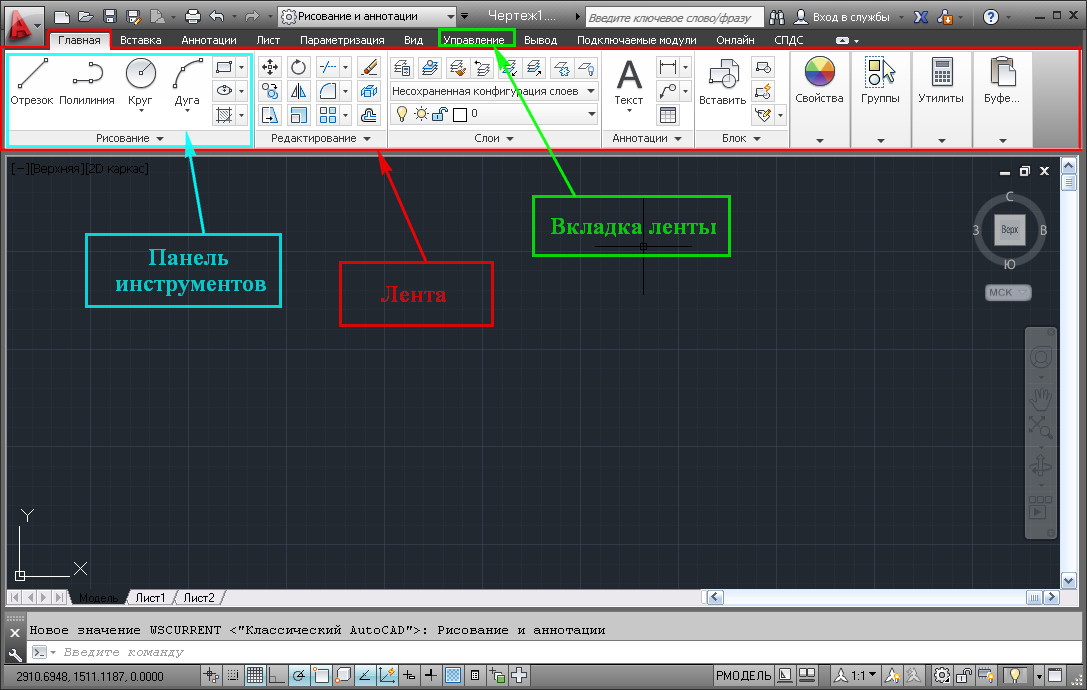
Если Вы работаете в режиме рабочего пространства : «Рисования и аннотации». См. Рис. 2.
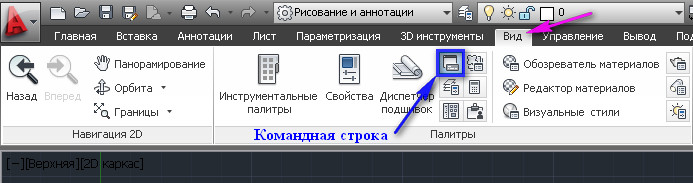
На ленте перейдите на вкладку «Вид» и щелкните по кнопке «Командная строка». См. Рис. 3.
И командная строка появиться (или исчезнет).
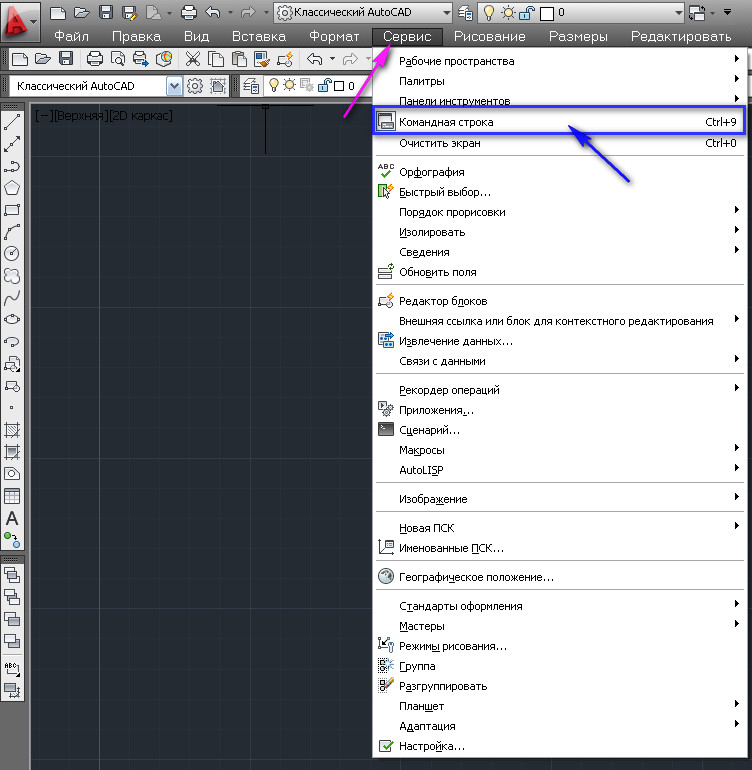
Если Вы работаете в режиме рабочего пространства : «Классический AutoCAD». См. Рис. 4.
В главном меню зайдите в «Сервис» и выберите строку «Командная строка». См. Рис. 5.
И командная строка появиться (или исчезнет).
Есть еще один способ вернуть командную строку:
Включите «Динамический ввод (F12)».
Наберите на клавиатуре «КОМ» и нажмите «Enter». См. Рис. 6.
Команда «КОМ» (полная команда «КОМСТР») действует только в русскоязычной версии Автокад.
Чтобы вернуть командную строку в любой версии AutoCAD, вместо команды «КОМСТР» нужно набрать «_commandline».
Чтобы убрать командную строку:
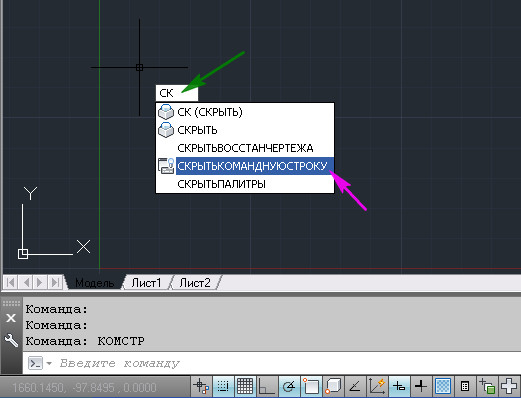
Наберите на клавиатуре «СК» и в появившемся списке выбирете «СКРЫТЬКОМАНДНУЮСТРОКУ». См. Рис. 7.
Чтобы скрыть командную строку в любой версии AutoCAD, вместо команды «СКРЫТЬКОМАНДНУЮСТРОКУ» нужно ввести «_commandlinehide».
Кроме всего прочего, команды Автокад можно вводить в командной строке «Текстового окна AutoCAD».
Чтобы открыть «Текстовое окна AutoCAD» нажмите F2. Команды нужно вводить в самую нижнюю строку. См. Рис. 8.
Используйте тот способ управления командной строкой, который Вам больше подходит.
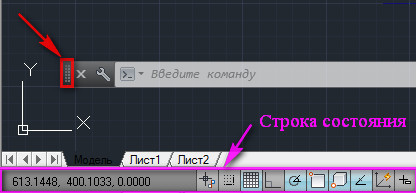
Командная строка может находиться в плавающем состоянии. Чтобы закрепить ее выше строки состояния, поместите указатель мыши в зону, выделенную на Рис. 9 красным.
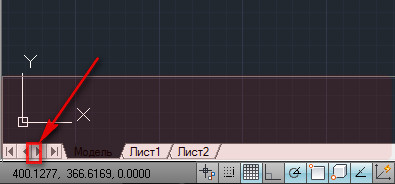
Нажмите левую кнопку мыши и не отпуская ее перетащите командную строку ниже (командная строка должна исчезнуть; в место нее появятся очертания ее будущего расположения). См. Рис. 10.
Отпустите левую кнопку мыши. Командная строка закрепиться.
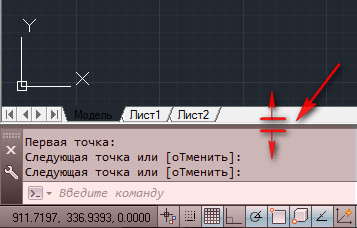
Чтобы поменять высоту командной строки, поместите указатель мыши на верх командной строки. Указатель поменяет свое изображение. См. Рис. 11.
Нажмите левую кнопку мыши и не отпуская ее, измените высоту командной строки и отпустите левую кнопку мыши.
Надеюсь, что эта статья оказалось кому-то полезной, и проблемы с командной строкой остались в прошлом.
Если у Вас появились вопросы, задавайте их в комментариях.
Я с удовольствием отвечу.
Если вы хотите получать новости с моего сайта. Оформляйте подписку.
До новых встреч.
«Автор: Михаил Орлов»
Программа "Расчет профиля" создана в помощь инженерам-проектировщикам, работающих с профилями. Автор программы, читатель моего сайта:…
Любой чертеж может быть разбит на простейшие элементы, примитивы. В этом уроке мы познакомимся с…
Как нарисовать дугу в Автокаде? Для этого в программе Автокад существует несколько способов. В этом…
Любой чертеж может быть разбит на простейшие элементы, примитивы. В этом уроке мы познакомимся с…
В этой статье мы продолжим процесс автоматизации проектирования систем вентиляции. (далее…)
Одним из эффективных способов автоматизации процесса проектирования в Автокад, может послужить создание своих программ на…



View Comments
А как вставить командную строку на место? а то уменя она вылезла внизу, и торчит окошком закрывая нижнюю панельку
Читайте выше. Добавил раздел. "Как закрепить плавающую командную строку".
А как восстановить строку состояния? Помогите.
Помогите пожалуЙста, у меня пропала строка состояния.
Наберите в командной строке _STATUSBAR и нажмите Еnter
Затем введите 1 и нажмите Enter
Строка состояния должна появиться
Вставляется какой-то блок, а строка не появляется.
Елки-палки вообще все пропало что было правее от строки состояния и масштаб слово лист и т.д.
Наверно у Вас, что-то с Автокадом ни то. Строкой состояния управляет системная переменная STATUSBAR.
Если она = 0, Строка состояния скрыта
Если она = 1, Строка состояния отображается
Здравствуйте! Помогите, пожалуйста, решить проблему. Дело в том, что при открытии файла при быстром просмотре он виден, а когда начинаешь открывать-пустой экран. Как сделать чертеж видимым? Жду ответа.
С уважением Ирина
Пришлите файл чертежа мне на почту: acadprog@gmail.com , попробую разобраться.
Пропала командная строка. Я её восстановила, но строки ввода команды нет.
Как мне ввести команду?
Помогите, пожалуйста!
Я с таким еще не сталкивался. Обычно, если есть командная строка, то в ней обязательно есть строка для ввода команды. Попробуйте увеличить высоту командной строки.
Скажите, пожалуйста, как сделать кнопки (создать, открыть, отменить...) в самом верхнем ряду видимыми, у меня почему-то не отображаються, также сетка не включаеться. Как исправить?
Какой у Вас Автокад? Пришлите скриншот на почту: acadprog@gmail.com
Нажмите Ctrl + 9
Здравствуйте, Михаил! У меня командная строка пропадает каждый раз, как только машина перезагружается (то есть при каждом первом запуске AutoCAD). Каждый раз её восстанавливаю. При повторных запусках программы в рамках одной сессии Windows всё нормально, настройки запоминаются. Windows 10, AutoCAD 2017 eng. Где только не копался: и в реестре, в файлах автозапуска CAD.
Не знаю в чем дело. Я с такой проблемой пока не сталкивался. Напишите в Тех. Поддержку AutoCAD.
спасибо