В этом уроке мы рассмотрим:
Применение сокращенных команд Автокад;
Создание своих сокращенных команд (псевдонимов);
Как использовать псевдонимы AutoCAD, не меняя раскладки клавиатуры.
Я думаю, Вы уже знаете, что при наборе команд Автокад в командной строке, можно вводит не полное название команды, а ее сокращенную версию. Так вместо полной команды «ОТРЕЗОК» достаточно набрать первые две буквы «ОТ», нажимаем Enter или пробел и команда запущена. См. Рис. 1.
Такие сокращенные псевдо имена носят название псевдонимы (в английской версии Aliases).
Набирать команды (псевдонимы) можно не только в командной строке, но и в любом месте рабочего окна Автокад. Для этого надо, чтобы был включен «Динамический ввод». В низу в строке состояния включите одноименную кнопку или нажмите F12 на клавиатуре. См. Рис. 2.
Сокращенные команды содержать буквы из полной версии команды и интуитивно напоминают их. Поэтому выучить их не составляет большого труда.
Некоторые псевдонимы и полные версии команд для русскоязычной версии Автокад:
| Псевдоним | Команда | Действие |
| ОТ | ОТРЕЗОК | Построение отрезков |
| ПЛ | ПЛИНИЯ | Создание 2D полилинии — объекта, который может состоять из линейных и дуговых сегментов |
| К | КРУГ | Построение окружностей |
| Д | ДУГА | Построение дуг |
| ПРЯ | ПРЯМОУГ | Построение прямоугольника |
| Э | ЭЛЛИПС | Построение точки |
| ТО | ТОЧКА | Построение эллипсов или эллиптических дуг |
| С | СТЕРЕТЬ | Построение точки |
| КП | КОПИРОВАТЬ | Копирование объектов на чертеже |
| КПС | КОПИРОВАТЬСВ | Копирование свойств одного объекта на другие |
| З | ЗЕРКАЛО | Зеркальное отражение объектов |
| МС | МАССИВ | Создание копий объектов в виде массива |
| П | ПЕРЕНЕСТИ | Перемещение объектов на чертеже |
| ПОВ | ПОВЕРНУТЬ | Поворот объектов |
| МШ | МАСШТАБ | Масштабирование объектов |
| РАС | РАСТЯНУТЬ | Растягивание объектов |
| ОБР | ОБРЕЗАТЬ | Обрезка объектов |
| У | УДЛИНИТЬ | Удлинение объектов |
| РАСЧ | РАСЧЛЕНИТЬ | Взорвать. Разбитие объекта на составные части |
| РА | РАЗОРВАТЬ | Разрывает выбранный объект между двумя указанными точками |
| РГ | РЕГЕН | Регенерация чертежа и перерисовка содержимого текущего видового экрана |
| СЛ | СЛОЙ | Вызов диалогового окна «Диспетчер свойств слоёв» |
| МТ | МТЕКСТ | Создание многострочного текста |
| Ч | ПЕЧАТЬ | Вызов диалогового окна печати (Ctrl+P) |
| Б | БЛОК | Вызов диалогового окна для создания определения блока из выбранных объектов |
Скачать псевдонимы команд Автокад.
Некоторые псевдонимы (Aliases) и полные версии команд для англоязычной версии AutoCAD:
| Псевдоним | Команда | Действие |
| l | _line | Построение отрезков |
| pl | _pline | Создание 2D полилинии — объекта, который может состоять из линейных и дуговых сегментов |
| c | _circle | Построение окружностей |
| a | _arc | Построение дуг |
| rec | _rectang | Построение прямоугольника |
| el | _ellipse | Построение эллипсов или эллиптических дуг |
| po | _point | Построение точки |
| у | _erase | Стереть. Удаление объектов на чертеже |
| co | _copy | Копирование объектов на чертеже |
| ma | _matchprop | Копирование свойств одного объекта на другие |
| mi | _mirror | Зеркальное отражение объектов |
| ar | _array | Создание копий объектов в виде массива |
| m | _move | Перемещение объектов на чертеже |
| ro | _rotate | Поворот объектов |
| sc | _scale | Масштабирование объектов |
| sc | _stretch | Растягивание объектов |
| tr | _trim | Обрезка объектов |
| ex | _extend | Удлинение объектов |
| x | _explode | Взорвать. Разбитие объекта на составные части |
| re | _regen | Регенерация чертежа и перерисовка содержимого текущего видового экрана |
| la | _layer | Вызов диалогового окна «Диспетчер свойств слоёв» |
| mt | _mtext | Создание многострочного текста |
| b | _block | Вызов диалогового окна для создания определения блока из выбранных объектов |
| i | _insert | Вставка блока |
| be | _bedit | редактировать блок в редакторе блоков |
| pu | _purge | Чистка чертежа |
| pr | _properties | окно свойств объекта ( Ctrl+1) |
| f | _fillet | скруглить |
| u | _undo | отменить предыдущую команду |
Скачать псевдонимы (Aliases) команд AutoCAD для англоязычной версии.
Запомните сокращенные команды Автокад, которые Вы используете часто. Отработайте вызов этих команд до автоматизма и скорость вашей работы увеличится.
Если Вы уже используете псевдонимы, то наверняка сталкивались с тем , что при вводе команды, Вы вдруг обнаруживаете, что у Вас включена другая раскладка клавиатуры (английская вместо русской или наоборот). Как же сделать так, чтобы не зависимо на какой раскладке клавиатуры Вы находитесь, псевдонимы действовали всегда?
Все псевдонимы (Aliases) хранятся в файле acad.pgp. Для того, чтобы их увидеть на ленте перейдите на вкладку «Управление» и щелкните по кнопке «Редактировать псевдонимы». См. Рис. 3.
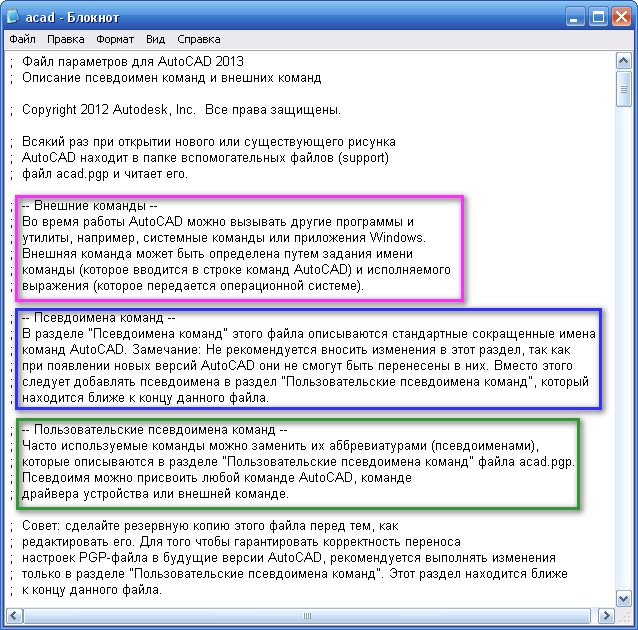
Откроется файл acad.pgp, который состоит из трех разделов:
Внешние команды;
Всевдоимена команд;
Пользовательские всевдоимена команд.
См. Рис. 4.
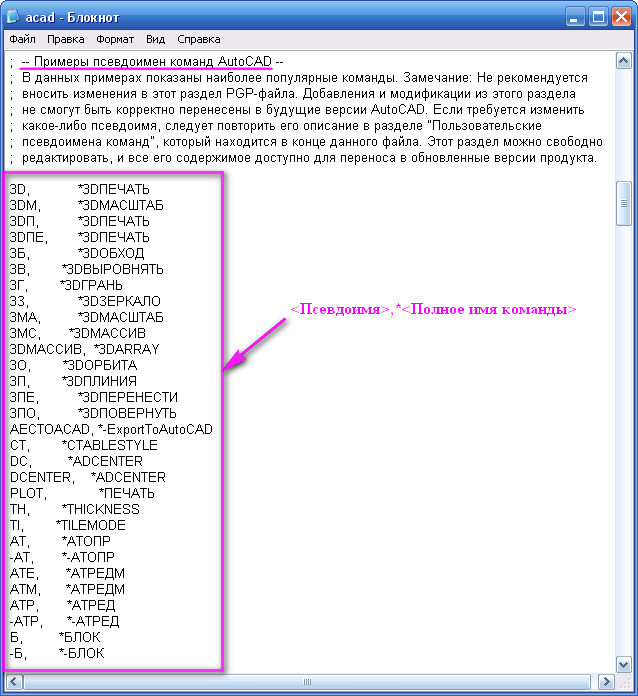
Каждый раздел имеет краткое описание. Чтобы посмотреть стандартные всевдоимена вашей версии AutoCAD, нужно опустится вниз, до раздела «Примеры псевдоимен команд AutoCAD». См. Рис. 5.
В этом разделе написано, что:
Не рекомендуется вносить изменения в этот раздел PGP-файла.
Если требуется изменить какое-либо псевдоимя, следует повторить его описание в разделе «Пользовательские всевдоимена команд«, который находится в конце данного файла. Этот раздел можно свободно редактировать, и все его содержимое доступно для переноса в обновленные версии продукта.
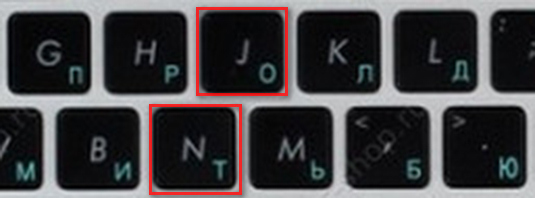
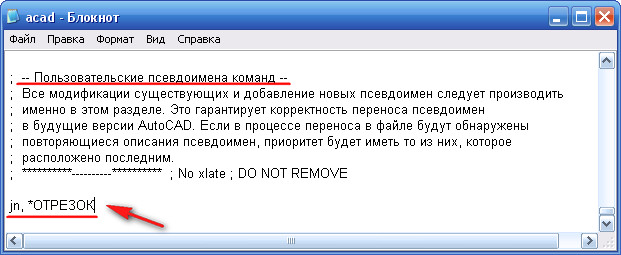
Поэтому опускаемся еще ниже до раздела «Пользовательские всевдоимена команд», в который и будем вносить изменения. Давайте добавим псевдоимя, которое позволит нам вызывать команду ОТ (ОТРЕЗОК) находясь на англоязычной раскладки клавиатуры, при этом нажимать мы будем те же клавиши. Смотрим на клавиатуру и видим, что если мы будем набирать команду ОТ находясь на англоязычной раскладки клавиатуры, у нас наберутся буквы JN. См. Рис. 6.
Поэтому, для команды ОТРЕЗОК добавляем псевдоимя JN. См. Рис. 7.
Затем, сохраняем и закрываем файл acad.pgp, перезапускаем AutoCAD. И теперь не важно, что Вы наберете ОТ или JN, нажав Enter (или пробел) у Вас запустится команда ОТРЕЗОК. Таким образом Вы можете добавлять свои псевдонимы для команд у которых их нет и для команд у который они существуют, но по какой-то причине вас не устраивают.
При этом важно помнить что:
Если команда имеет несколько псевдонимов – она будет запускаться при наборе любого из них.
Если псевдоним используется для нескольких команд — приоритет будет иметь та команда, которая расположена в файле acad.pgp, с этим псевдонимом ниже.
Надеюсь, что эта статья оказалось кому-то полезной, и Ваша работа в AutoCAD стала более быстрой и комфортной. Читайте в предыдущем уроке: «Горячие клавиши Автокад».
Если у Вас появились вопросы, задавайте их в комментариях.
Я с удовольствием отвечу.
Если вы хотите получать новости с моего сайта. Оформляйте подписку.
До новых встреч.
«Автор: Михаил Орлов»
Программа "Расчет профиля" создана в помощь инженерам-проектировщикам, работающих с профилями. Автор программы, читатель моего сайта:…
Любой чертеж может быть разбит на простейшие элементы, примитивы. В этом уроке мы познакомимся с…
Как нарисовать дугу в Автокаде? Для этого в программе Автокад существует несколько способов. В этом…
Любой чертеж может быть разбит на простейшие элементы, примитивы. В этом уроке мы познакомимся с…
В этой статье мы продолжим процесс автоматизации проектирования систем вентиляции. (далее…)
Одним из эффективных способов автоматизации процесса проектирования в Автокад, может послужить создание своих программ на…


View Comments
Можно ли назначить псевдоимена командам (макросам), которые пользователь создал сам??
Да, можно.
Эта статья прям мне руки развязала. Привык работать на английской версии! Все настроил, все поправил. Спасибо!
Я не поняла: нужно повторить весь раздел (скопировать) псевдоимен или только команды, которую хочешь изменить?
Только команду.
Купил русский автокад, а команды привык вводить английских псевдонимов. Нижнее подчеркивание, ну совсем неудобно, что делать?
Добавьте английские псевдонимы в файл acad.pgp в раздел «Пользовательские всевдоимена команд».
Здравствуйте. Михаил, есть ли у вас описание вышеприведенных комманд так как они используются в AutiLISP. Например _mline - (которую я видел в главе "Мультилиния в Автокаде".) - (command "_mline" "_J" "_Z" "_S" Di p1 p2 ""). Хотелось бы знать какие параметры есть кроме описанных и значения позиций - ( "_J" "_Z" "_S" Di).
(command "_text" ? ? ? ? ? ? ? ? ? ) - ?
Читая лекции в интернете есть программы которые не работают при их запуске. Автолисп пишет неизвестная комманда. Какие то ошибки нахожу. Другие - загвоздка т.к. нету правильного примера записи комманд таких как -->
(COMMAND "BAS" р1" ")
(COMMAND "LINETYPE" "S" "CENTER" "" "LINE"
(POLAR bp PI 5) (POLAR pi 0 5) "")
(COMMAND "DIM" "HOR" bp p1 pr" ")
Спасибо.
1) Если Вы хотите знать какие параметры есть у той или иной команды, нужно ввести эту команду в командную строку. И нажав Enter Вы увидите какие параметры вам доступны (в лиспе вместо полного название команды можно использовать сокращенное название (это большие буквы в полном названии)). Некоторые команды имеют столько много параметров, что их описанию может быть посвещена целая статья.
2) В русской версии это русские буквы. В английской - латинские. Латинские буквы с нижнем подчеркиванием вначале можно использовать в любой версии. Латинские буквы без нижнего подчеркивания в Русской версии работать не будут.
3) Некоторые параметры, некоторых команд меняются в зависимости от настройки Автокада (в зависимости от значения некоторых системных переменных). Поэтому в одном Автокаде они работают, в другом настроенным по другому, могут не работать.
Здравствуйте Михаил. Я и мои коллеги заметили, что в AutoCAD начиная с версии 2015 появилась задержка при вводе команд в командную строку. Набирая быстро пару символов + пробел/Enter - AutoCAD не успевает принять все символы и в результате вызывается не та комманда, что планировалось.
Например, вместо копирования "co" - вызывается окружность "c", вместо вспомогательной прямой "xl" - комманда взорвать "x" и т.д.
Есть ли какая таблэтка от этой беды?
К сожалению, я не знаю как это исправить. Как вариант, назначьте горячие клавиши для часто используемых команд. Статья по горячим клавишам: https://acad-prog.ru/goryachie-klavishi-avtokad/
Салам. Я немогоу команды перевести на английский подробнее можешь описать