3D моделирование в AutoCAD.

3D моделирование в AutoCAD

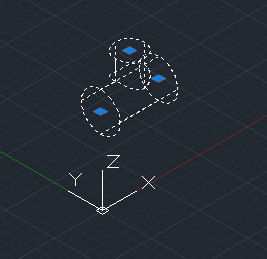
3D моделирование в AutoCAD, в последнее время приобретает все большую популярность. Ряд неоспоримых преимуществ 3D моделирования привлекает к себе все большее  количество сторонников. Имея  опыт в программном создание 2D объектов на языке LISP, я решил попробовать свои силы в 3D моделировании в AutoCAD. В этом уроке мы создадим простой 3D объект – тройник и напишем […]

Печать в Автокаде.

Печать в Автокаде имеет большое количество различных настроек. Рассмотреть все в одном уроке не представляется возможным. Поэтому в этой статье мы рассмотрим один из возможных вариантов организации печати спецификации. Создание таблиц спецификации в AutoCAD и Excel, и установление связи между ними мы разбирали в предыдущем уроке: «Спецификация в Автокаде».

Вы можете бесплатно скачать связанные между собой файлы спецификации Excel и AutoCAD.

Скачать спецификацию.

Для печати спецификации в Автокаде, в начале необходимо создать Листы, в которых будут прописаны параметры их печати. Итак, в этом уроке мы рассмотрим:

Создание первого листа спецификации.

Создание второго листа спецификации.

Добавление и изменение данных в спецификации.

Создание третьего листа спецификации.

Печать одного листа.

Печать нескольких листов. Публикация, Пакетная печать.

Печать выбранных листов.

Читать далее →

Спецификация в Автокаде.

Частью любого инженерного проекта, является составление спецификации.

При чем, по моему мнению, составление спецификаций – это одна из наименее интересных  частей проекта.

От разных организации мы получаем спецификацию в различных форматах. Я видел спецификации, сделанные в Автокаде, в текстовом редакторе Word, в электронный таблицах Excel. Все они имели ряд недостатков. И чтобы сосчитать стоимость проекта приходилось предварительно делать с ними ряд манипуляций, которые занимали больше времени, чем не посредственно сам расчет стоимости.

А как бы было здорово, получаешь от заказчика спецификацию в таблице Excel без штампов. Подставляй цены и стоимость проекта готова. А в Автокад те же данные разложены по Гостовским листам и печатаются все сразу, одной отправкой на печать.

Не такие это уж и мечты. Современный AutoCAD, вместе с Excel,  позволяет это сделать стандартными способами.

Получив очередную спецификацию объемом около 100 листов в формате Автокад, решил, поделится своим способом составления спецификаций.

Читать далее →

Пропала командная строка в Автокаде.

Периодически, время от время, по неизвестным мне причинам, у разных пользователей пропадает командная строка Автокад.

Что же делать, если у Вас пропала командная строка в Автокаде?

Самый простой и быстрый способ вернуть командную строку:

Это на клавиатуре нажать сочетание клавиш

Ctrl+9  (нажимаем клавишу Ctrl и удерживая ее, нажимаем 9)

Это сочетание клавиш включает (если она выключена), или выключает (если она включена) командную строку.

Читать далее →

Сокращенные команды Автокад.

В этом уроке мы рассмотрим:

Применение сокращенных команд Автокад;

Создание своих  сокращенных команд (псевдонимов);

Как использовать псевдонимы AutoCAD, не меняя раскладки клавиатуры.

Я думаю, Вы уже знаете, что при наборе команд  Автокад в командной строке, можно вводит не полное название команды, а ее сокращенную версию.  Так вместо полной команды «ОТРЕЗОК» достаточно набрать первые две буквы «ОТ», нажимаем Enter или пробел и команда запущена. См. Рис.  1.

Сокращенные команды Автокад

Рис. 1.  Сокращенные команды Автокад.

Такие сокращенные псевдо имена носят название псевдонимы (в английской версии Aliases).

Читать далее →

Горячие клавиши Автокад

Одним из способов ускорения работы в Автокад является применение  горячий клавиш.

В этом уроке мы рассмотрим стандартные Горячие клавиши Автокад, их применение и создание своих горячих клавиш.

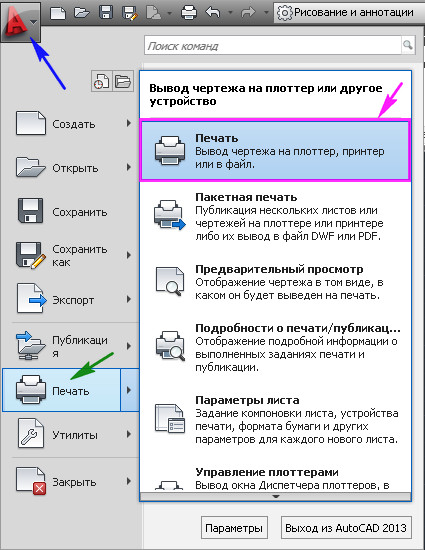
Например, чтобы открыть окно Печати, Нужно щелкнуть мышкой по кнопке приложения. Перевести указатель мыши ниже на строку «Печать». И в появившемся списке выбираем «Печать».  См. Рис. 1.

Горячие клавиши Автокад

Рис. 1.  Открыть окно Печати.

Или просто нажать на клавиатуре Ctrl+P. Согласитесь, что с клавиатуры это сделать намного проще.

Читать далее →

Dwg в pdf.

dwg to pdf

В этой статье мы рассмотрим, как преобразовать файлы DWG в PDF. При создании проекта, на базе AutoCAD, всегда возникает необходимость передачи его заказчику или смежным организациям. Самый простой способ – это передача файла в формате AutoCAD с расширением dwg. Но данный способ имеет несколько существенных недостатков. Во-первых, нередко бывает, что у человека, которому нужно передать […]

Урок 14. Изменение динамического блока из LISP-программы.

Динамический блок.

В последнее время в AutoCAD стали широко применяются динамические блоки. Возможность управления динамическими блоками из LISP-программы открывает новые перспективы автоматизации проектов. В этом уроке мы рассмотрим пример изменении динамических свойств блока из LISP-программы.

Урок 13. Вставка динамического блока из LISP-программы.

Динамические блоки стали очень полезными элементами современного Автокада. Широкое применение динамических блоков значительно ускоряет процесс проектирования.

В этом уроке мы рассмотрим, как можно вставлять динамический блок и присваивать значения его атрибутам из LISP-программы. Для этого нам понадобятся материалы прошлых уроков. 

Вначале мы создадим блоки куба с дополнительными данными при помощи программы, рассмотренной нами в уроке: «LISP. Создание блока».

 Скачать программу Mp_kub3.lsp Скачать программу Mp_kub3.lsp (Размер файла: 993 bytes)

Затем извлечем из блока дополнительные данные.

Вставим динамический блок, созданный нами в уроке: «Создание динамического блока», и внесем в него дополнительные данные из блока куба.

 Скачать динамический блок Скачать динамический блок (Размер файла: 30 kB)

Читать далее →

Создание динамического блока.

Одними из важнейших элементов Автокада в последнее время стали динамические блоки. Они открывают широкие возможности по адаптации Автокад. И хотя существующие динамические блоки уже решают многие современные задачи проектирования, всегда хочется создать что-то уникальное, своё. Что-то, что будет решать ваши специфические задачи.

В этом уроке мы создадим свой простой динамический блок, а в следующем рассмотрим возможности управления динамический блоком из LISP программы

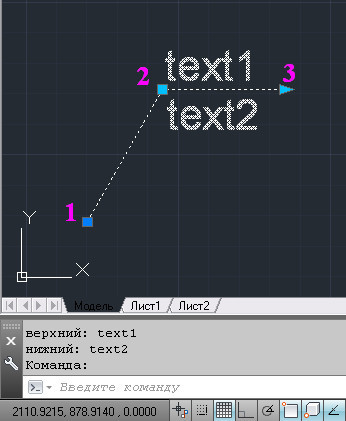
Давайте создадим свой динамический блок выноски с надписями. См. Рис. 1. 

Динамический блок.

Рис. 1.  Динамический блок выноски с надписями.

Блок будет иметь два атрибута – две надписи.

И три ручки управления:

1 – меняет положение всего блока;

2 – меняет длину выносной линии, изменяя положение полки и надписей;

3 – меняет длину полки.

Читать далее →